

Das bisher größte Update für Kress EyePilot ist da – Firmware 4.3.8+7 / 3.46.0+40
Es ist das umfangreichste und wichtigste Update, das es für die Kress EyePilot Mähroboter bisher gab – und auf viele dieser Funktionen haben unsere Kunden seit Monaten gewartet. Die Firmware 4.3.8+7 / 3.46.0+40 bringt gleich mehrere lang ersehnte neue Funktionen: die neue No-Vision-Zone, eine einstellbare Kameraempfindlichkeit, den Fernstart per App, eine frei wählbare Zonenreihenfolge und eine erweiterte Diebstahlsicherung. Dazu kommen zahlreiche Optimierungen und Fehlerbehebungen.
Wir empfehlen allen Besitzern eines Kress EyePilot Mähroboters, das Update zeitnah zu installieren.
Wichtig: Damit die neuen Funktionen zur Verfügung stehen, muss zusätzlich die Kress RTKn App auf Version V2.0.12 (Android & iOS) aktualisiert werden.
No-Vision-Zone – endlich problematische Bereiche sauber mähen
Die wohl meisterwartete Neuerung: In einer No-Vision-Zone schaltet der Mäher innerhalb eines von Ihnen markierten Bereichs sein Kamera-Sichtsystem gezielt ab. Bisher hat die Kamera an manchen Stellen fälschlich ein Hindernis erkannt und die Fläche ausgespart – mit einer No-Vision-Zone wird dieser Bereich wieder vollständig gemäht. Die Erkennung von Personen und Lebewesen bleibt dabei erhalten.
Typische Einsatzbereiche für eine No-Vision-Zone:
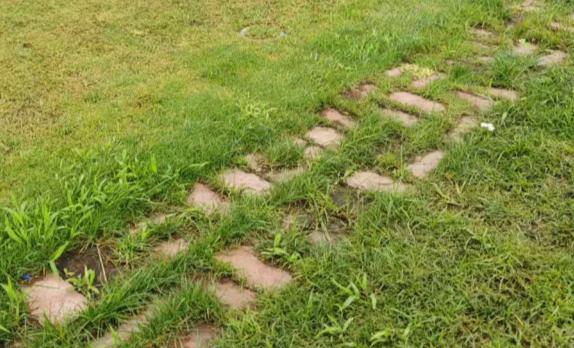
- Steinplatten- und Trittplattenwege – sonst wächst das Gras in den Fugen zwischen den Platten weiter.
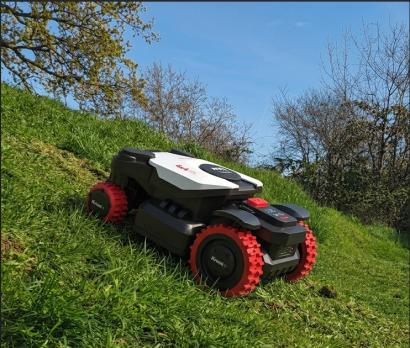
- Oberer Rand steiler Hänge – das Gras wird sonst als Hindernis erkannt und gemieden.
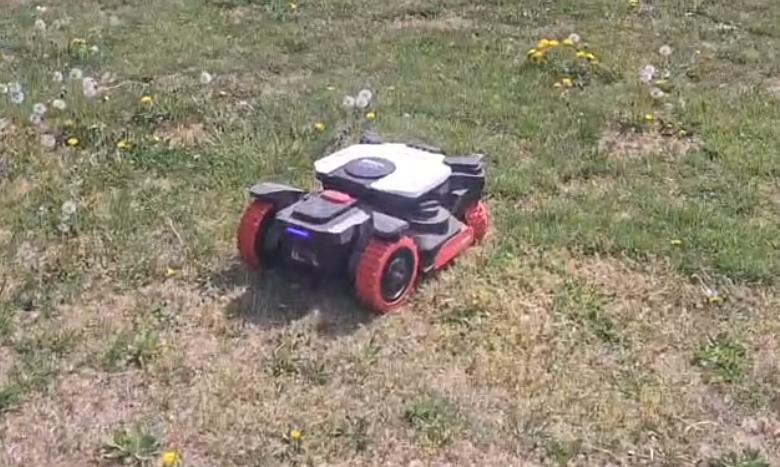
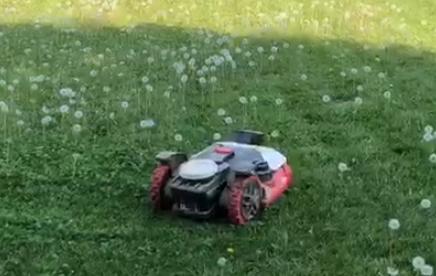
- Wildblumen, Löwenzahn und Laub, die trotzdem gemäht werden sollen.
- Verdorrtes, vergilbtes Gras – wird von der Kamera leicht als Boden fehlgedeutet.
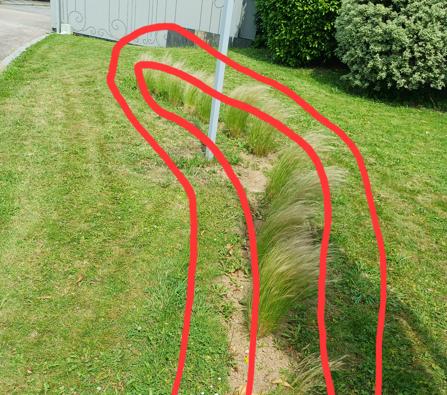
- Unkraut oder hohes Gras – lässt sonst die Mähkanten nach innen „schrumpfen".
Unkraut / hohes Gras (rot markierte No-Vision-Zone) Oberer Rand eines steilen Hangs Steinplattenweg Wildblumen und Löwenzahn Verdorrtes, vergilbtes GrasSo richten Sie eine No-Vision-Zone ein:
- Karte öffnen: Rufen Sie in Ihrer Kress App die Karten auf und wählen Sie die Mähzone, in der Sie die Kamera deaktivieren möchten.
- No-Vision-Zone hinzufügen: Tippen Sie auf „No-Vision-Zone" und anschließend auf „Hinzufügen" bzw. „Zeichnen".
- Zone anpassen: Ziehen Sie die Eckpunkte, bis Größe und Form passen. Für individuelle Formen tippen Sie auf einen grauen Punkt in der Mitte einer Linie – so fügen Sie einen weiteren Eckpunkt hinzu.
- Speichern: Bestätigen Sie mit „Erstellen". Mit „Abbrechen" können Sie jederzeit neu beginnen.
Wichtig: In einer No-Vision-Zone erkennt der Mäher Hindernisse nur noch über den Stoßsensor – die Kamera ist dort für die Hinderniserkennung deaktiviert. Personen und Lebewesen werden weiterhin erkannt. Legen Sie No-Vision-Zonen daher nur dort an, wo keine festen Hindernisse stehen. Soll die Kamera nur direkt an einer Kante ausgeschaltet werden, genügt eine schmale Zone.
Sie brauchen Unterstützung beim Einrichten? No-Vision-Zonen können Sie direkt in Ihrer Kress App einzeichnen. Möchten Sie die Zonen besonders präzise anlegen oder wünschen Sie Hilfe, sprechen Sie uns einfach an – wir richten die No-Vision-Zonen für Sie über unsere Kress Fleet App ein.
Kameraempfindlichkeit selbst einstellen
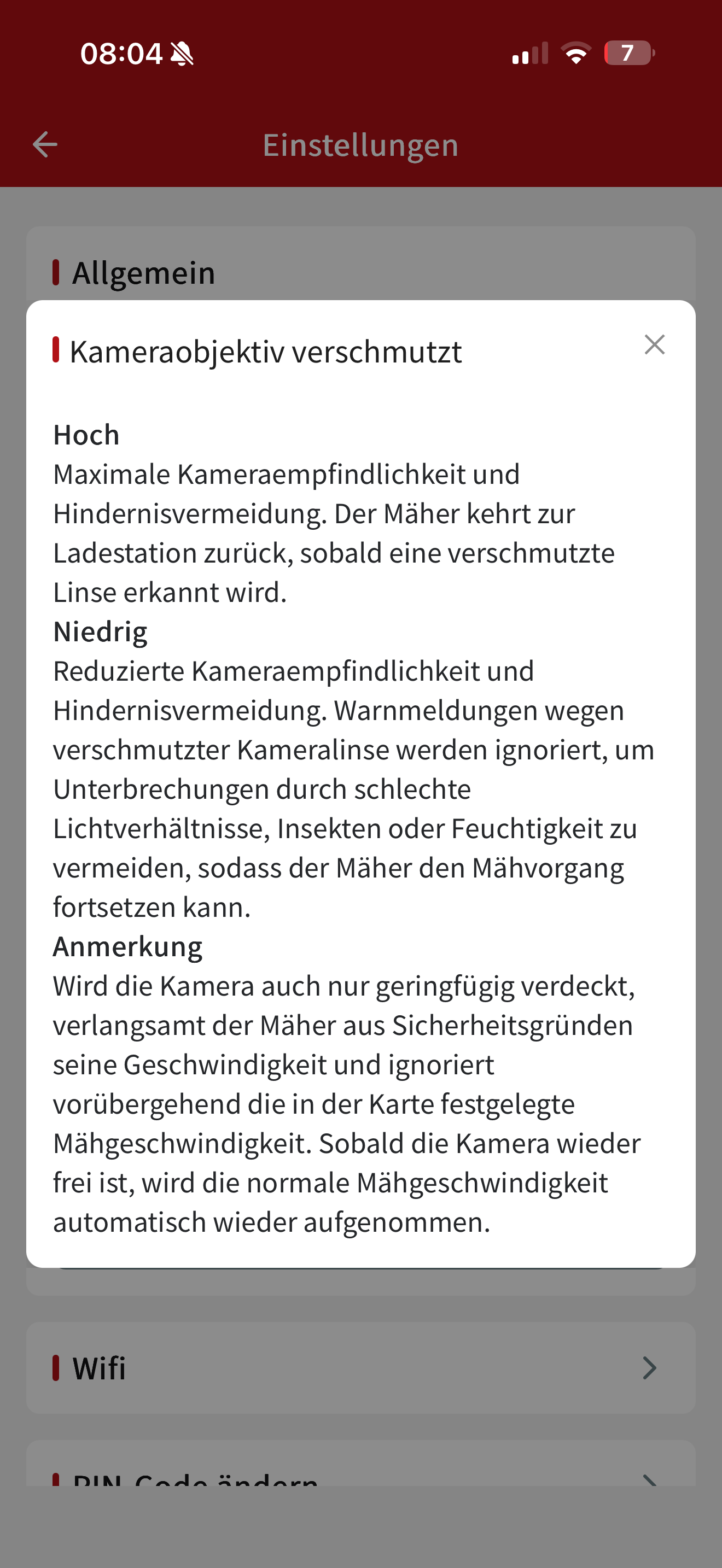
Neu ist auch, dass sich die Empfindlichkeit der Kamera in der App einstellen lässt (Einstellungen → Kameraempfindlichkeit). So passen Sie den Mäher an Ihre Umgebung an:
- Hoch: maximale Empfindlichkeit und Hindernisvermeidung. Der Mäher kehrt zur Ladestation zurück, sobald er eine verschmutzte Linse erkennt – die sicherste Einstellung.
- Niedrig: reduzierte Empfindlichkeit. Warnmeldungen wegen einer verschmutzten Linse werden ignoriert, um Unterbrechungen durch schlechtes Licht, Insekten oder Feuchtigkeit zu vermeiden – der Mäher setzt seine Arbeit fort.
Wird die Kamera nur geringfügig verdeckt, verlangsamt der Mäher aus Sicherheitsgründen sein Tempo und nimmt die normale Geschwindigkeit automatisch wieder auf, sobald die Kamera frei ist.
Ergänzend meldet der Mäher jetzt aktiv, wenn er wegen einer verschmutzten Kameralinse zur Station zurückkehrt, und weist auf die nötige Reinigung hin. Alternativ können Sie in der App bestätigen und mit „Weiter mähen" fortsetzen.
Fernstart per App
Eine Mähaufgabe lässt sich jetzt auch dann per App starten, wenn der Mäher nicht an der Ladestation steht – zum Beispiel, nachdem Sie ihn auf eine bestimmte Fläche gestellt haben. Das bringt im Alltag deutlich mehr Flexibilität.
Individuelle Zonenreihenfolge
Die Reihenfolge der Mähzonen lässt sich jetzt frei festlegen und priorisieren. Wählen Sie dazu im Zeitplan die benutzerdefinierte Reihenfolge und ordnen Sie die Zonen nach Ihren Wünschen – so werden die Bereiche, die Ihnen besonders wichtig sind, zuerst gemäht.
Erweiterte Diebstahlsicherung
Vor dem Ausschalten des Mähers ist nun eine PIN-Eingabe erforderlich. Das erschwert eine unbefugte Nutzung oder einen Diebstahl spürbar. Zusätzlich meldet das Diebstahlschutz-Modul den Standort jetzt zuverlässiger – auch per Mobilfunk (4G) und selbst dann, wenn der Mäher beim Einschalten noch nicht mit dem WLAN verbunden ist.
Kartenverlauf mit Wiederherstellung
Für Ihre Karten gibt es jetzt einen Versionsverlauf mit der Funktion „Auf vorherige Version wiederherstellen". Ein versehentlicher Kartierungsfehler führt damit nicht mehr zu dauerhaftem Datenverlust – Sie wechseln einfach auf eine ältere, funktionierende Karte zurück.
Übersichtlichere Bedienung
- Startart wird angezeigt: Auf der Startseite steht jetzt klar, wie eine Aufgabe gestartet wurde (Zeitplan, Manuell oder Einmaliges Mähen).
- Geführte Smart-Trim-Einrichtung: Eine Schritt-für-Schritt-Anleitung hilft, „Smart-Trim-Sperrbereiche" gleich beim ersten Versuch richtig einzurichten.
- Warnung bei zu großen Zonen: Schon während der Planung weist die App darauf hin, wenn eine Zone zu groß ist, als dass der Mäher sie zuverlässig abdecken kann.
- Flexible Kartierung: Nach der ersten Zone können Sie zwischen manueller und automatischer Kartierung wählen.
- Mehr Transparenz: Schlägt ein Firmware-Update einmal fehl, zeigt die App jetzt eine ausführliche Begründung an.
Optimierungen und Fehlerbehebungen
- Ruhigerer Lauf
Das Links-Rechts-Schlingern bei manueller Fernsteuerung wurde reduziert. - Zuverlässig innerhalb der Begrenzung
Der Mäher verlässt seine Arbeitsfläche nicht mehr in Situationen, in denen das bisher gelegentlich vorkam – auch beim Kantenmähen der Allrad-Modelle. - Vollständigere Mähbahnen
Parallele Bahnen werden an Hindernissen nicht mehr übersprungen, und der Kantenschnitt wird nicht mehr fälschlich in hindernisfreien Bereichen ausgeführt. - Keine Schürfstellen im Rasen
Behoben wurde eine Beschädigung der Grasnarbe durch unruhige Bewegungen des Mähers. - Korrekte Kartenanzeige
In der App-Karte wurden teils Wege außerhalb der Begrenzung angezeigt, obwohl der Mäher tatsächlich innerhalb blieb – behoben. - Bessere Hinderniserkennung
Weiße Markierungslinien (z. B. auf Sportplätzen) werden nicht mehr fehlgedeutet; Bordsteine, Kanaldeckel, Steigungen und Schlaglöcher werden zuverlässiger erkannt. - Ladestation im Schatten
Verbesserte Rückkehr zur Ladestation, wenn diese in einem stark verschatteten Bereich steht. - Fehler E10
Unerwartete Stopps mit dem Fehler E10 in bestimmten Situationen wurden behoben. - Fehler E14 (Mitternachtssonne)
In Regionen mit Mitternachtssonne (z. B. Nordeuropa) verließ der Mäher die Station teils nicht, weil das Licht fälschlich als zu schwach bewertet wurde – behoben. - Allrad-Modelle
Bessere Hindernisumfahrung und höhere Erfolgsquote beim selbstständigen Befreien in schwierigem Gelände (u. a. bei Fehler E32 – blockierte Zonen-Route) sowie ruhigere Übergänge an steilen Hängen. - Leisere Signaltöne
Die Signaltöne ertönen seltener, und die Lautstärke der Alarme wurde optimiert.
Firmware-Update richtig installieren
Damit das Update reibungslos durchläuft, empfehlen wir folgende Vorgehensweise:
- App aktualisieren
Aktualisieren Sie zuerst die Kress RTKn App im App Store oder bei Google Play auf die aktuelle Version. - Mähplan für den aktuellen Tag deaktivieren
Deaktivieren Sie in der App den Zeitplan für den aktuellen Tag, damit der Mäher während des Updates nicht erneut startet. - Mähroboter zur Ladestation zurückkehren lassen
Warten Sie, bis der Mähroboter zur Ladestation zurückkehrt, oder schicken Sie ihn manuell über die App dorthin. - Firmware-Update starten
Sobald der Mähroboter auf der Ladestation steht, öffnen Sie Geräte-Infos → Aktualisieren und tippen auf „Firmware aktualisieren". - Mähplan wieder aktivieren
Nach erfolgreicher Installation aktivieren Sie den Zeitplan wieder. Der Mähroboter arbeitet anschließend mit der neuen Firmware weiter.
Wichtig: Der Mähroboter muss während des gesamten Updates auf der Ladestation stehen und geladen werden. Bitte unterbrechen Sie den Vorgang nicht.
Unser Fazit
Die Firmware 4.3.8+7 / 3.46.0+40 ist das bedeutendste Update in der bisherigen Geschichte der Kress EyePilot Modelle. Mit No-Vision-Zone, einstellbarer Kameraempfindlichkeit, Fernstart und individueller Zonenreihenfolge kommen genau die Funktionen, auf die viele Kunden lange gewartet haben – kombiniert mit spürbaren Verbesserungen im täglichen Mähbetrieb.
Wir empfehlen die Installation allen Nutzern eines Kress EyePilot Mähroboters.
Bei Fragen zum Firmware-Update oder zur Bedienung Ihres Kress EyePilot Mähroboters helfen wir Ihnen gerne weiter:
E-Mail: kress@demmelhuber.net
Telefon: 037207 9970-200